


Скриптинг на Python в Blender 5.1.2
Степень завершённости урока: 60%
Статистика урока:
- Количество полного кода: 4
- Количество снимков: 12
- Время чтения: менее 15 минут
- Уровень сложности: средний
В Blender есть встроенный интерпретатор Python. С помощью скриптов Python в Blender можно делать следующие операции:
- расстановка объектов
- массовое переименование объектов
- рендеринг различных сцен
- работа с интерфейсом
- процедурная генерация
- расширение функционала с помощью плагинов
Blender не использует установленный в системе Python. Вместо этого в состав программы включена своя сборка Python, расположенная в папке /Blender/номер версии/Python.
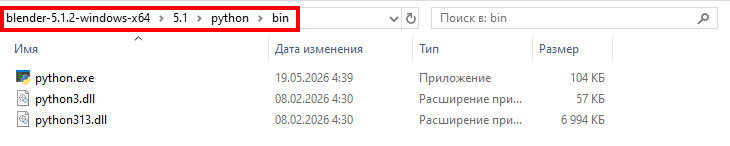
В Blender 5.1.2 для скриптинга доступны следующие модули:
- Context Access (bpy.context)
- Data Access (bpy.data)
- Message Bus (bpy.msgbus)
- Operators (bpy.ops)
- Types (bpy.types)
- Utilities (bpy.utils)
- Path Utilities (bpy.path)
- Application Data (bpy.app)
- Property Definitions (bpy.props)
- Audio System (aud)
- Additional Math Functions (bl_math)
- Font Drawing (blf)
- BMesh Module (bmesh)
- Extra Utilities (bpy_extras)
- Freestyle Module (freestyle)
- GPU Module (gpu)
- GPU Utilities (gpu_extras)
- ID Properties Module (idprop)
- Image Buffer (imbuf)
- Math Types & Utilities (mathutils)
Для работы с кодом в Blender есть отдельное рабочее пространство - Scripting.
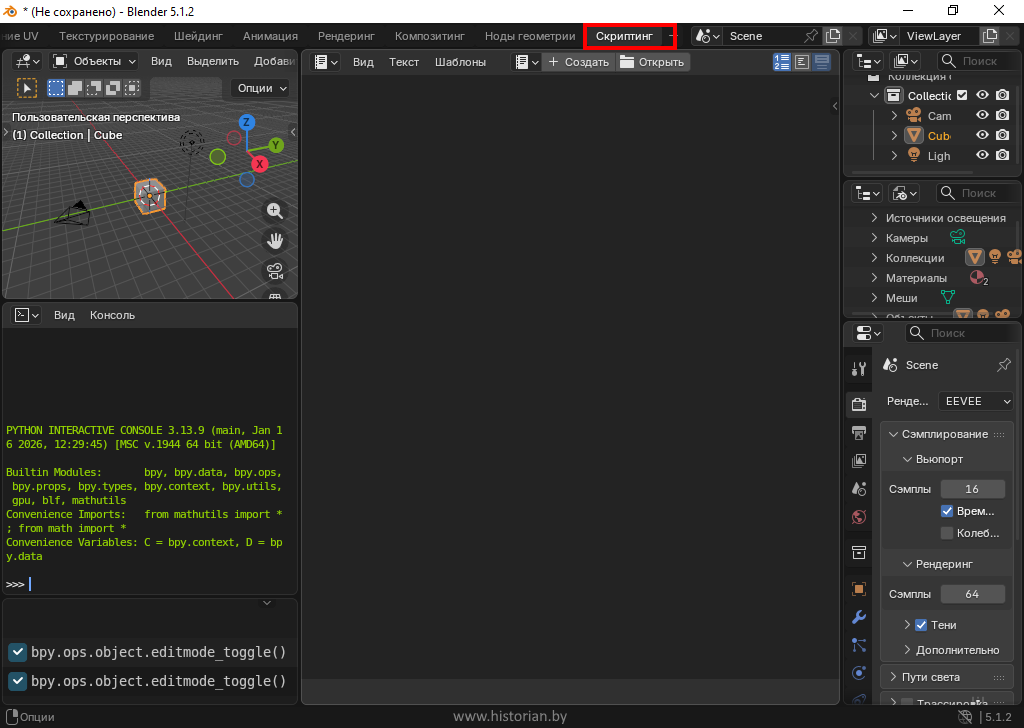
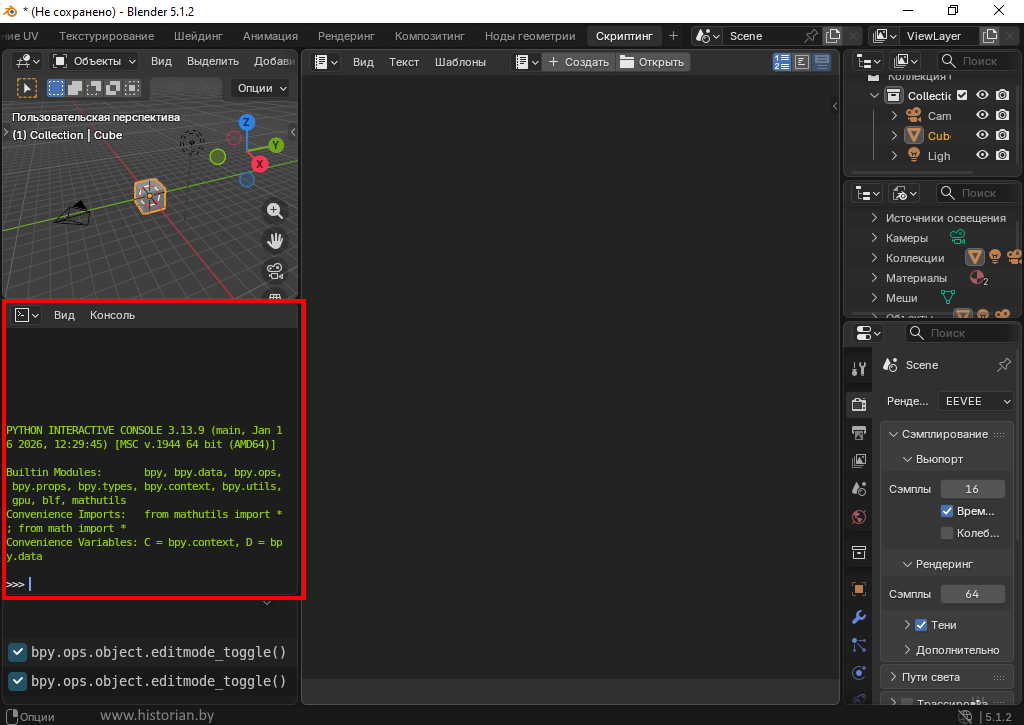
В состав рабочего пространства Scripting входит интерактивная консоль для ввода команд.
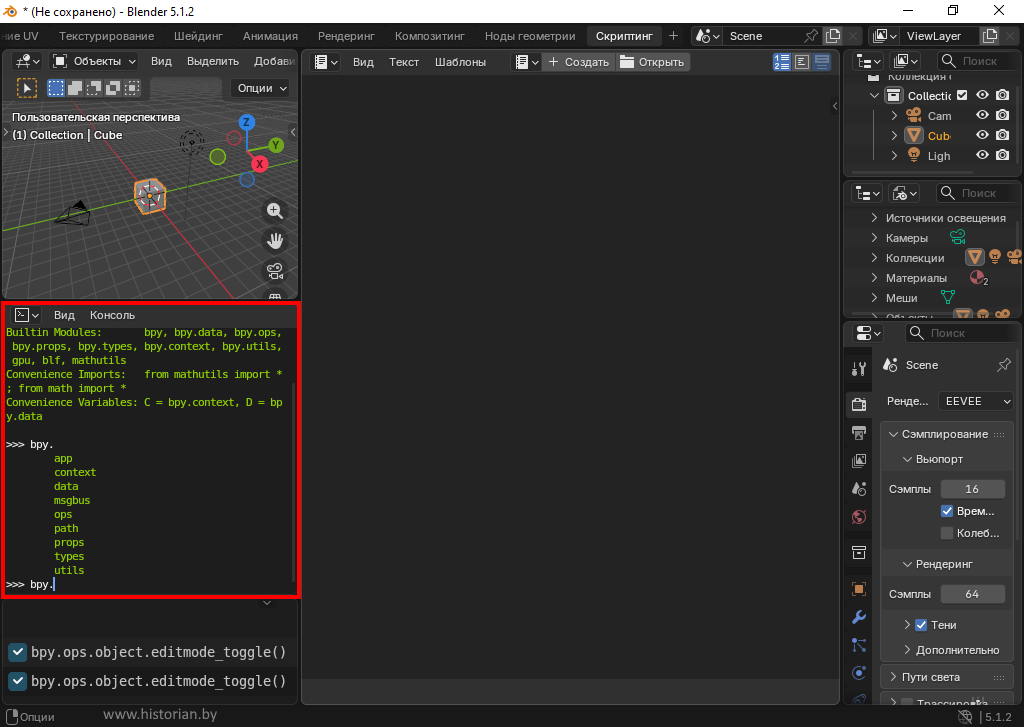
Консоль поддерживает автодополнение команд. Например, если набрать модуль bpy и поставить точку, после нажатия клавиши Tab на клавиатуре Blender покажет список доступных атрибутов модуля bpy.
Для работы с кодом на Python в Blender доступен текстовый редактор. Наберём одну строчку кода и запустим её сочетанием клавиш Alt+P.
print("Hello, Blender!")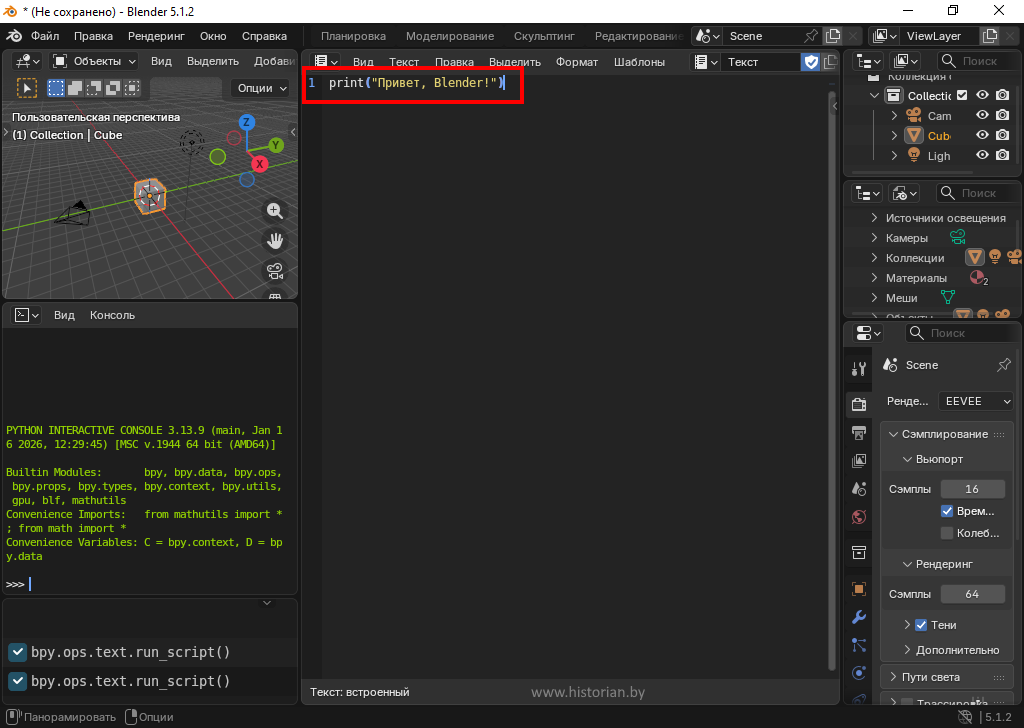
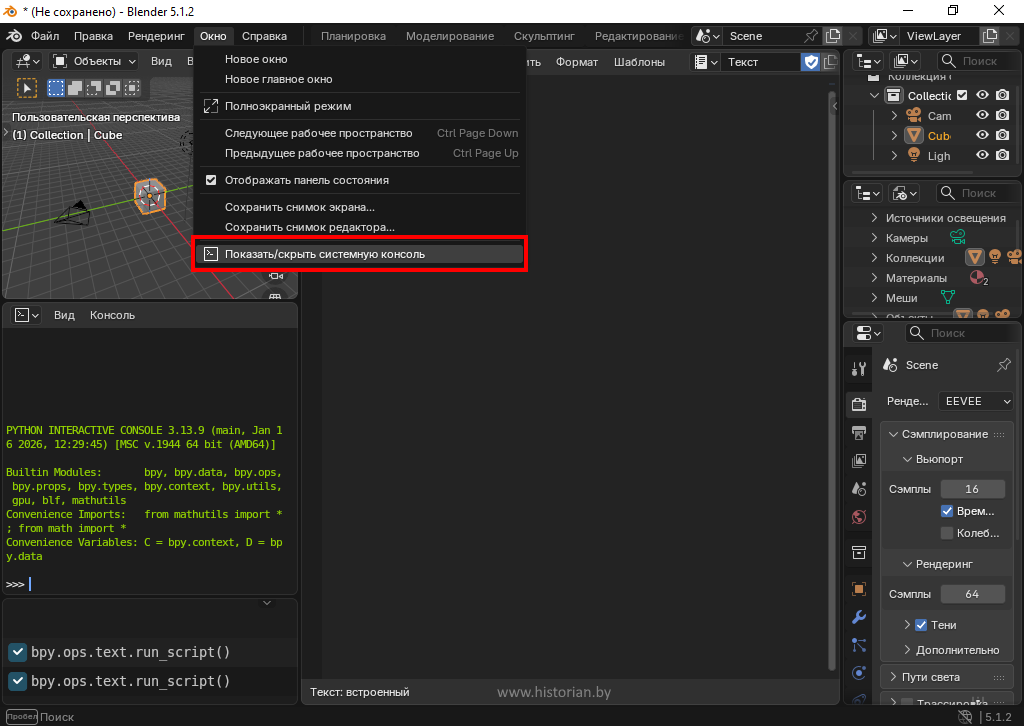
Для того, чтобы увидеть результат работы скрипта, необходимо открыть системную консоль. Делается это через меню "Окно"->"Показать/скрыть системную консоль".
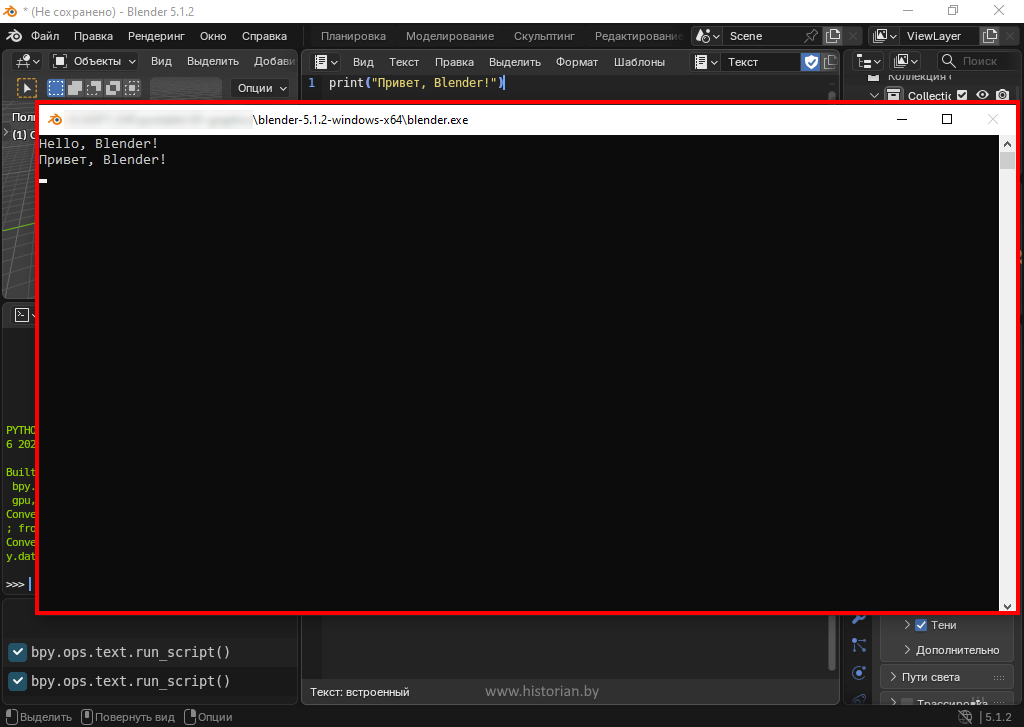
Теперь в системной консоли можно увидеть результат выполнения скрипта. Там две строчки, т.к. я дважды запускал скрипт с отображением разного текста. Т.е. системная консоль хранит историю выполнения разных скриптов в рамках одной сессии.
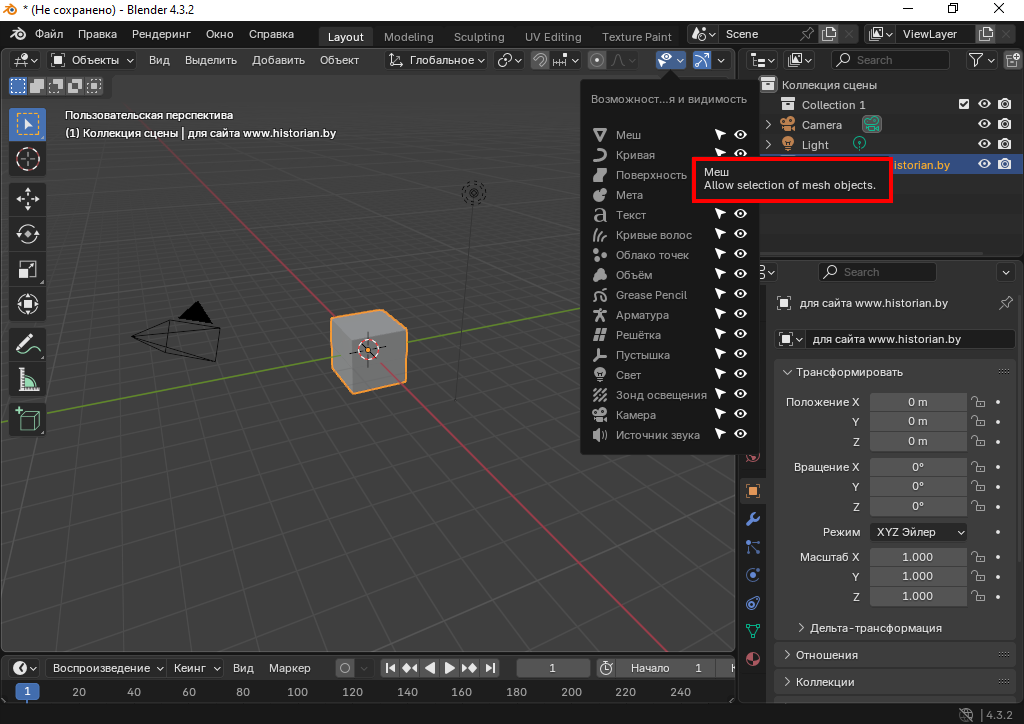
Для облегчения работы рекомендуется в параметрах интерфейса Blender включить подсказки Python.
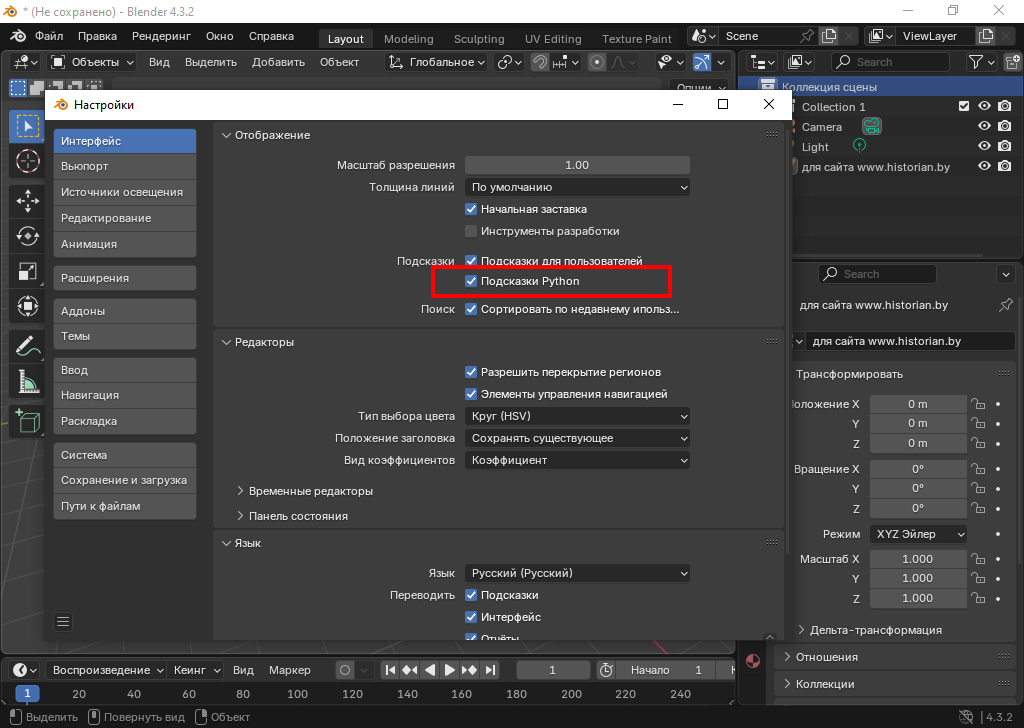
Давайте посмотрим на отличия в интерфейсе после включения подсказок Python. На снимке ниже они отключены.
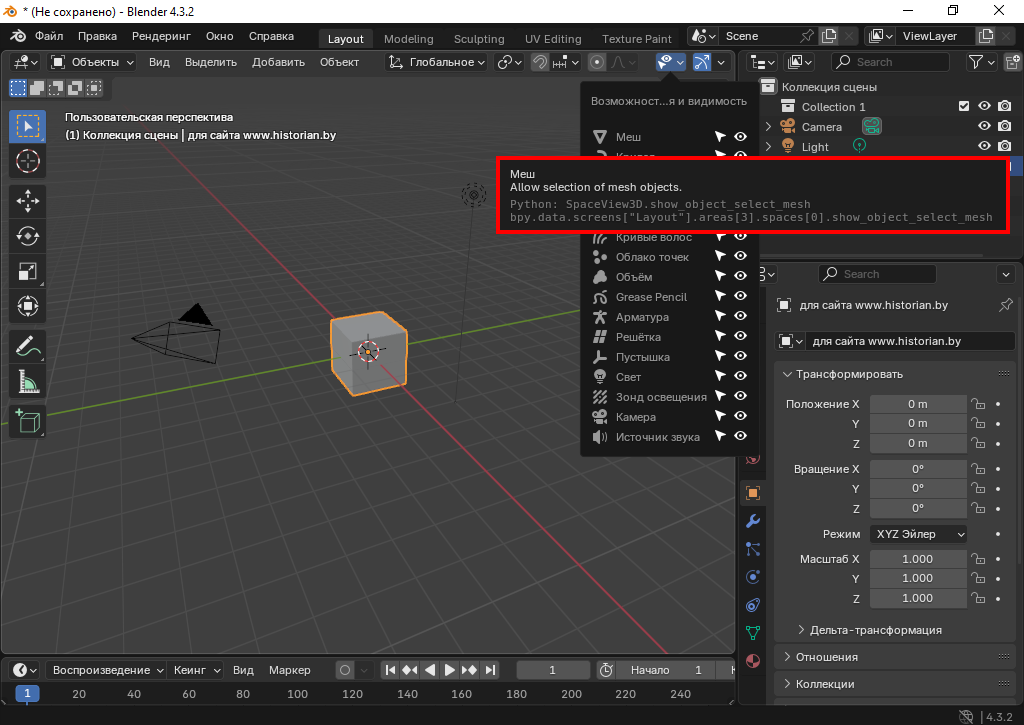
А на снимке ниже подсказки Python включены. Обратите внимание, что появились седующие строчки
Python: SpaceView3D.show_object_select_mesh
bpy.data.screens["Layout"].areas[3].spaces[0].show_object_select_mesh
Запустить скрипт в Blender можно несколькими способами:
- через встроенную консоль Python (для запуска нажмите Shift+F4 или выберите в типе редактора "Консоль Python")
- через встроенный текстовый редактор (его можно открыть несколькими способами, самый простой это нажать Shift+F11)
- через импорт модуля
- через автоматическую загрузку скрипта при старте Blender (для этого скрипт должен быть размещён в папке scripts/startup)
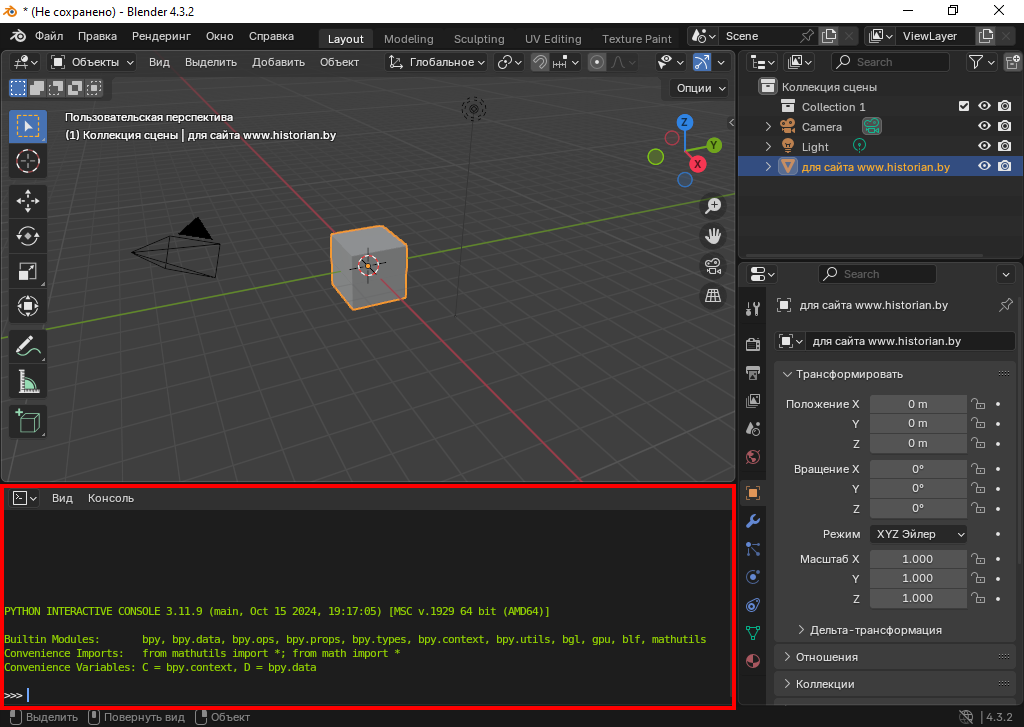
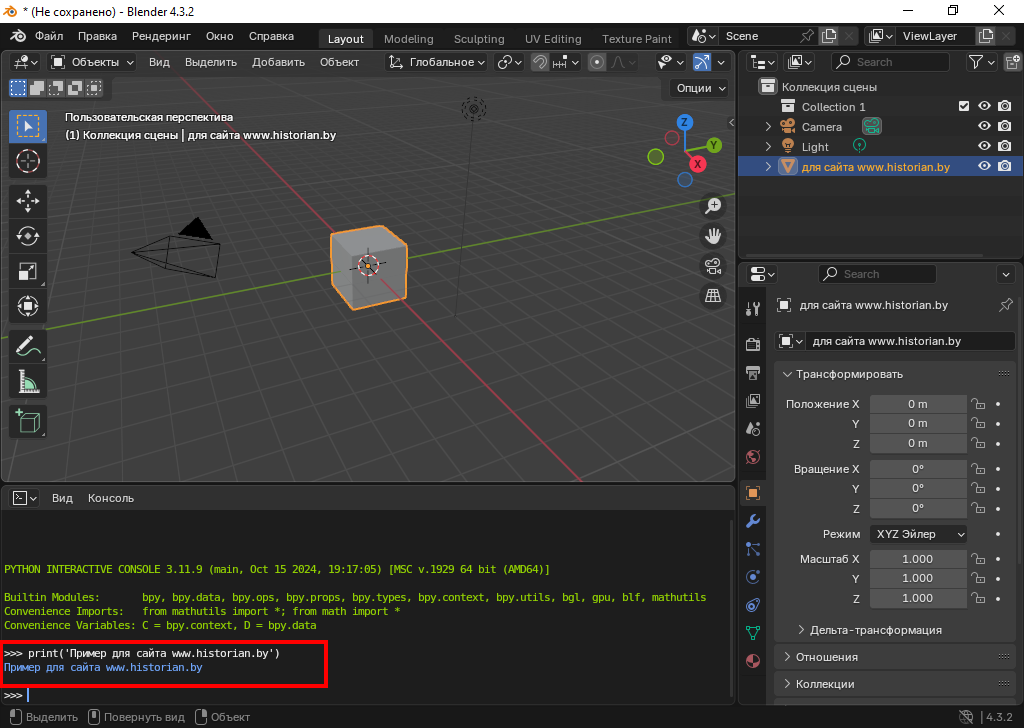
Для проверки работы Python в Blender наберём команду, которая выводит в консоль одно предложение
print('Пример для сайта www.historian.by')
После нажатия кнопки "Ввод" в консоли отобразится упомянутое выше предложение.
Например, для передвижения объекта (в данном случае куба) наберите следующий код:
bpy.data.objects["Cube"].location[0]=4
Код location[0] обозначает передвижение по оси Х. Для передвижения по оси Y замените [0] на [1], по оси Z замените [0] на [2].
Страница обновлена 12 июля 2026 года.